Windows 备份和迁移
备份
使用 resticprofile 和 restic。restic 相关见 VPS 备份文章。
配置
我个人是将 resticprofile 的 bin 目录放在 C:\Users\<username>\.backup 目录下。
在 resticprofile 的 bin 目录下创建默认配置文件 profiles.yaml。
文件内容如下:
1 | |
试运行和运行
然后在 bin 目录下创建 password.txt,里面直接纯文本写入 resitc repository 的密码。
然后以管理员身份运行 powershell,并跳转到 bin 目录下,执行以下命令检查:
1 | |
查看生成的 restic 命令是否正确。检查无误后,再使用以下命令试运行 resitc 进行备份:
1 | |
检查是否是预期结果,然后就可以直接尝试运行:
1 | |
周期任务备份
同样以管理员身份运行 powershell,并跳转到 bin 目录下,执行以下命令:
1 | |
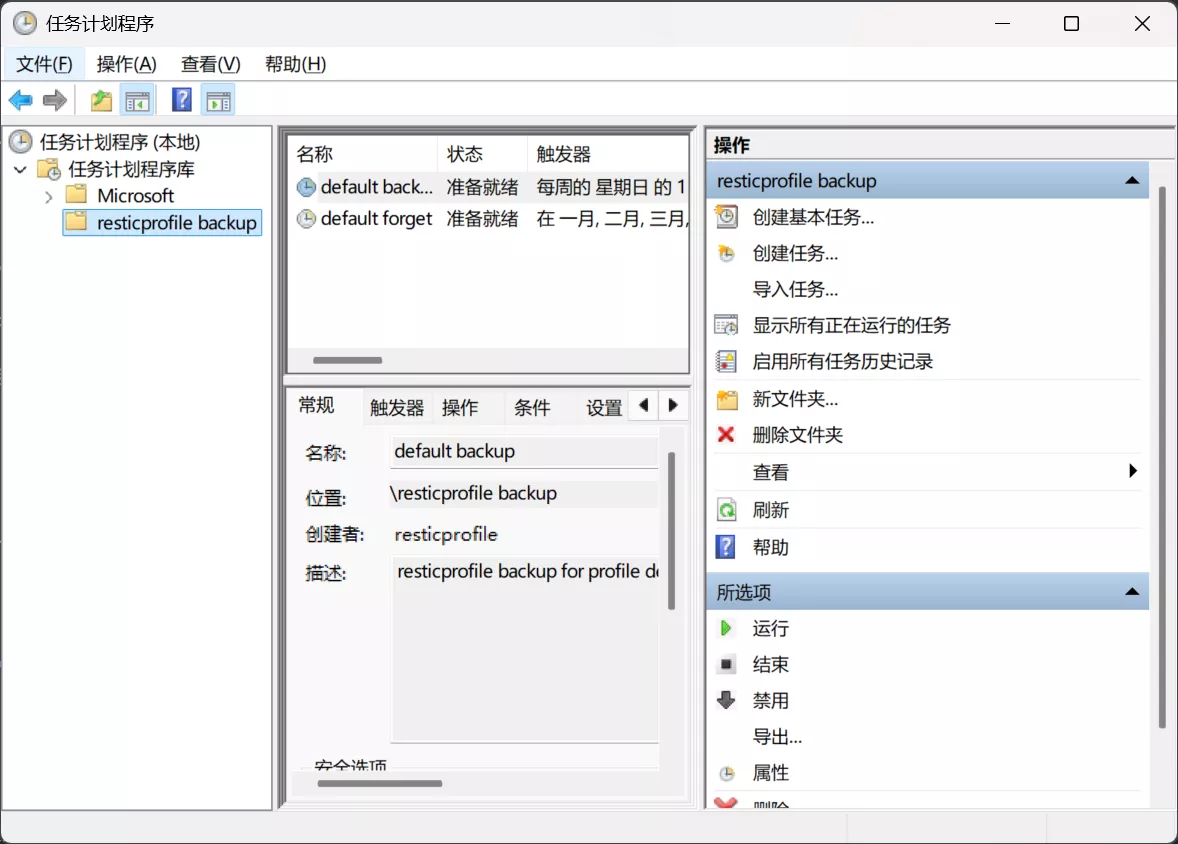
如果任务注册成功,你应该能在 Windows 的任务计划程序中看见:
迁移
如果更换电脑,想要迁移备份配置也很简单。
重新配置 rclone
重新下载 rclone,迁移配置文件
C:\Users\<username>\AppData\Roaming\rclone\rclone.conf即可。重新配置 restic
重新下载 restic,重新配置环境变量
RESTIC_REPOSITORYRESTIC_PASSWORD即可。数据恢复
数据恢复不建议使用
restic restore,最好是采用局域网(localsend)直接传输或硬盘传输的方式。具体见恢复一节。新机备份
如果你新机的数据和之前备份的数据相同,想要增量备份,那么你可以在备份中指定
parent来实现:1
restic backup --parent <snapshot-id> --files-from tmp.txt其中
<snapshot-id>为你想要从哪一个 snapshot 来增量备份,你可以通过restic snapshots查看所有的 snapshots。而
tmp.txt该临时文件用于指定哪些文件备份,这里临时用于第一次备份,后面都使用 resticprofile 实现备份。可以指定
--dry-run试运行查看是否是预期结果。重新配置 resticprofile
将上述的
.backup目录复制过来即可,重新试运行查看是否正常,然后启动周期任务。
恢复
不建议使用 restic restore 恢复文件,最好是采用局域网(localsend)直接传输或硬盘传输的方式。
如果一定要使用,restic restore 一定要精确到想要恢复的文件夹!!!(下面会讲)
因为 Windows 盘符的问题,restic 在通常情况下总是会新创建一个盘符文件。
所以可以采用以下语法(当前目录为 C:\Users\username):
1 | |
具体效果可以参考官网示例。
注意到这里指定的是 latest:/C/Users/username/Pictures,精确到想要恢复的文件夹,而不是以下命令(当前目录为 C::
1 | |
此条命令会修改 C:,C:/Users,C:/Users/username 信息!!!
如果你使用管理员模式运行,那么以上文件的权限、所有者(即 ACL)都将变成备份文件时的权限和所有者!!!而这常常不是我们想要的。